Installer l’extension Reposted
L’extension relie ton navigateur à ton dashboard Reposted : elle importe tes annonces et exécute les reposts planifiés depuis ta propre session Vinted. L’installation prend quelques minutes.
Ce qu’il te faut
- Google Chrome (ou un navigateur Chromium : Edge, Brave, Opera…) sur ordinateur. Firefox, Safari et les téléphones ne sont pas compatibles.
- Un compte Reposted : il se crée sur app.reposted.fr, nulle part ailleurs.
- Un compte Vinted, ouvert sur vinted.fr dans le même navigateur.
Le plus simple : crée ton compte et laisse-toi guider. À l’étape « Installer l’extension », l’assistant d’inscription te donne le lien, puis détecte l’extension et la lie à ton compte tout seul. Si tu installes l’extension d’abord, elle t’ouvre directement l’assistant d’inscription.
1. Installe l’extension
Ouvre la fiche de l’extension sur le Chrome Web Store et clique sur « Ajouter à Chrome », puis confirme.
Rien à télécharger ni à décompresser : Chrome installe l’extension et la met à jour tout seul.
Tu avais installé la version bêta à la main (depuis un dossier) ? Supprime-la dans chrome://extensions, installe Reposted depuis le Chrome Web Store, puis clique sur « Connecter l’extension » dans ton dashboard pour refaire la liaison. Tes annonces et tes plannings sont conservés (voir Installer l’extension).
Épingle ensuite l’icône Reposted dans la barre d’outils (pièce de puzzle, puis l’épingle). La version recommandée est la 0.17.4 (installée depuis le Chrome Web Store, elle se met à jour toute seule) ; si tu as une version plus ancienne, suis Mettre à jour l’extension.
2. Reviens sur l’assistant d’inscription
Dès l’installation, l’extension ramène au premier plan ton onglet app.reposted.fr (ou en ouvre un sur l’assistant d’inscription). L’assistant la détecte en quelques secondes et la lie à ton compte tout seul : aucun code à copier, rien à valider. Un clic sur l’icône Reposted, tant qu’aucun compte n’est lié, ouvre aussi l’assistant.
3. Lie ton compte Vinted
Dans l’assistant, clique sur « Lier mon compte Vinted » : vinted.fr s’ouvre dans un nouvel onglet. Connecte-toi si besoin ; l’extension détecte ton compte, le rattache à Reposted et te ramène sur l’assistant, à l’étape Abonnement. Seul ce compte Vinted pourra ensuite être utilisé ; si tu en changes, le dashboard te prévient.
L’extension est déjà liée à un autre compte Reposted (ordinateur partagé, ancien compte) ? L’assistant te le signale et propose « Lier l’extension à ce compte ».
4. Vérifie que tout est prêt
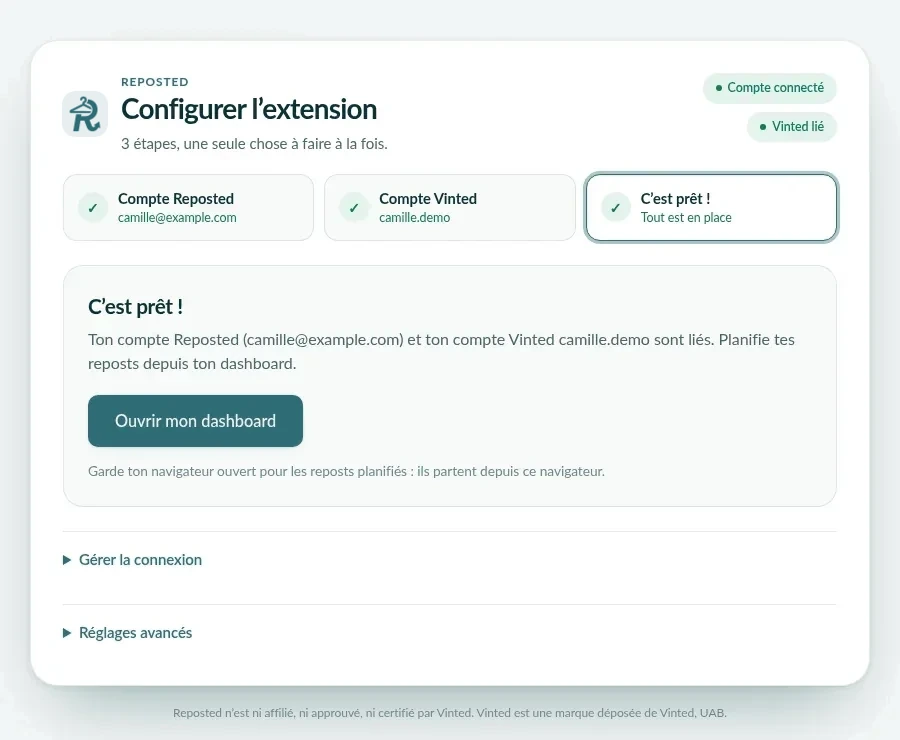
Dans la page d’options, les trois étapes (Compte Reposted, Compte Vinted, C’est prêt !) sont validées et le bouton « Ouvrir mon dashboard » s’affiche.
Dans le dashboard, l’indicateur « Extension en ligne » (à côté du bouton « Synchroniser ») confirme que la liaison fonctionne.
Ce qu’il faut garder en tête
Les reposts planifiés ne partent que si ton navigateur est ouvert, avec l’extension active, au moment du créneau. Un ordinateur en veille ou Chrome fermé met l’extension hors ligne : les reposts en retard sont signalés dans le dashboard, et reprennent dès son retour.
Pour la synchronisation, l’extension ouvre un onglet Vinted en arrière-plan (refermé à la fin) ; tu peux l’autoriser à le ranger dans un groupe d’onglets « Reposted ». Pour un repost, elle utilise ton onglet Vinted ouvert ; s’il n’y en a pas, elle en ouvre un, visible dans ta fenêtre (sans te faire changer d’onglet), refermé à la fin de la série.
L’extension n’intervient que sur les sites Vinted et sur ton dashboard Reposted.
Chaque repost suit le même ordre : copie complète de l’annonce, suppression de l’ancienne, publication de la nouvelle, vérification ; en cas d’échec, un bouton « Restaurer » recrée l’annonce depuis sa copie (voir Restaurer une annonce). Des plafonds techniques (400 reposts par heure, 1 500 par 24 heures) et une pause de sécurité arrêtent tout en cas d’anomalie, et rien ne part si le compte Vinted connecté n’est pas celui que tu as lié.
Un souci ?
- « Extension hors ligne » : vérifie que Chrome est lancé, que l’extension est activée dans
chrome://extensionset qu’elle est connectée à ton compte. - L’assistant ne détecte pas l’extension : vérifie qu’elle est activée dans
chrome://extensions, puis recharge l’onglet app.reposted.fr. - La liaison échoue : recharge l’extension depuis
chrome://extensions(bouton ↻ de sa carte), puis recharge l’onglet de l’assistant. - Autre question : la page Support contient une FAQ et un formulaire de ticket, avec une réponse humaine.
Avant de lancer tes premiers reposts, lis ce qu’il faut savoir sur les règles de Vinted.