Comment planifier la republication de ses annonces Vinted
Republier ses annonces à la main, c’est répétitif : supprimer, recréer, remettre les photos. Voici comment organiser cela avec un planning, étape par étape, et ce que Reposted fait (et ne fait pas) dans ce flux.
Avant de commencer
Reposted est un outil de planification et de gestion pour les vendeurs de seconde main sur Vinted. Il repose sur une extension de navigateur : c’est elle qui travaille depuis ta propre session Vinted, déjà connectée dans ton navigateur. Tu n’as jamais à donner ton mot de passe Vinted.
À savoir. Les reposts planifiés ne partent que si ton navigateur est ouvert, avec l’extension active, au moment du créneau. Et les conditions d’utilisation de Vinted interdisent les outils logiciels externes non autorisés par Vinted et le fait de supprimer et d’ajouter à nouveau plusieurs fois le même article ; tu utilises Reposted à tes propres risques : lis notre guide sur les règles de Vinted avant de te lancer.
1. Importe ton dressing
Une fois l’extension installée (guide d’installation) et ton compte Vinted lié, Reposted importe tes annonces dans le dashboard : titres, photos, prix, tailles, vues et favoris. Tu n’as rien à ressaisir. La synchronisation se refait ensuite automatiquement chaque matin (et quand tu le demandes), tant que ton navigateur est ouvert.
2. Pose tes annonces sur le calendrier
Dans la page Planification, la liste de tes annonces est à gauche et le calendrier à droite. Tu fais glisser une annonce sur le créneau voulu, puis tu ajustes l’heure à la minute près. Tu peux aussi sélectionner plusieurs annonces et les poser ensemble sur le même créneau.
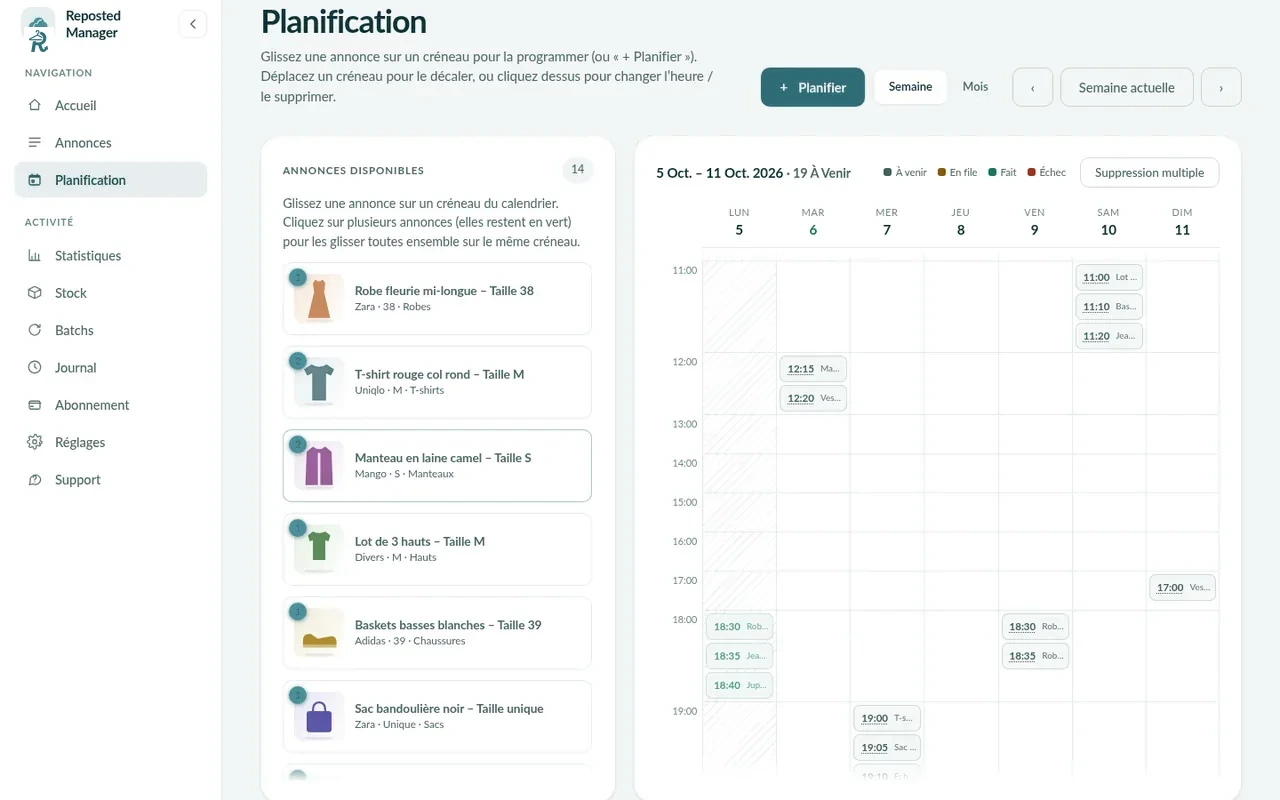
Tu peux déplacer un créneau planifié par glisser-déposer, ou le supprimer, tant qu’il n’a pas été exécuté. Toutes les offres incluent aussi les reposts récurrents (toutes les 24 h, 48 h, 72 h ou chaque semaine).
3. Règle l’espacement
Quand tu republies plusieurs annonces d’un coup, tu choisis le délai moyen entre deux publications : environ 90 secondes par défaut, de 15 secondes à 15 minutes, avec une petite variation automatique à chaque pause. Un espacement plus large étale les publications au lieu de les enchaîner. Les reposts planifiés ne partent jamais entre 23 h et 7 h.
4. Laisse le planning tourner et suis l’avancement
À l’heure prévue, si ton navigateur est ouvert avec l’extension active, Reposted fait une copie complète de l’annonce (photos comprises), retire l’ancienne, puis publie la nouvelle : une seule annonce en ligne à la fois. Si la copie échoue, rien n’est retiré ; si la publication échoue ensuite, un bouton « Restaurer » recrée l’annonce à partir de sa copie.
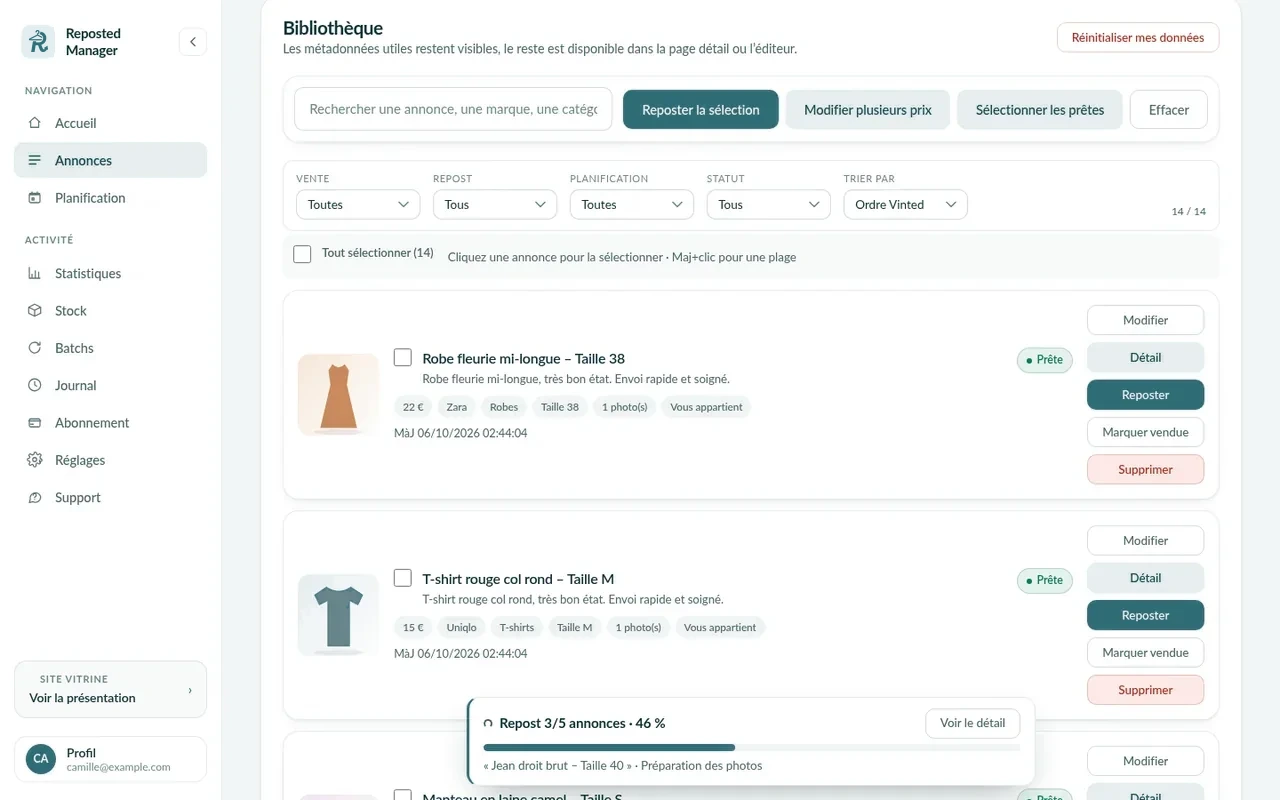
L’avancement s’affiche en direct (« Repost 3/5 annonces ») en haut de l’accueil et de la page Annonces, et chaque repost, avec son résultat, est dans l’Historique des reposts. Si Vinted refuse l’accès ou demande de ralentir, Reposted se met en pause au lieu d’insister ; tes reposts en attente sont conservés.
5. Regarde tes statistiques, puis ajuste
Les statistiques montrent les vues et les favoris de tes annonces repost après repost. Elles t’aident à repérer celles qui stagnent et dont il vaut mieux revoir le prix ou les photos, plutôt que de les republier encore et encore. Pour choisir tes créneaux, lis aussi comment choisir l’heure de publication.
Ce que Reposted ne promet pas
Planifier des republications ne garantit aucun résultat : ni plus de vues, ni plus de ventes. Reposted t’enlève un geste répétitif et te donne des chiffres pour décider ; le reste dépend de tes annonces, de leur prix et de la demande.