Planifier par glisser-déposer
La page Planification : poser une ou plusieurs annonces sur le calendrier (vue semaine ou mois), ou utiliser l’assistant « + Planifier ».
La page Planification affiche à gauche les annonces disponibles (annonces Prêtes et vérifiées) et à droite le calendrier.
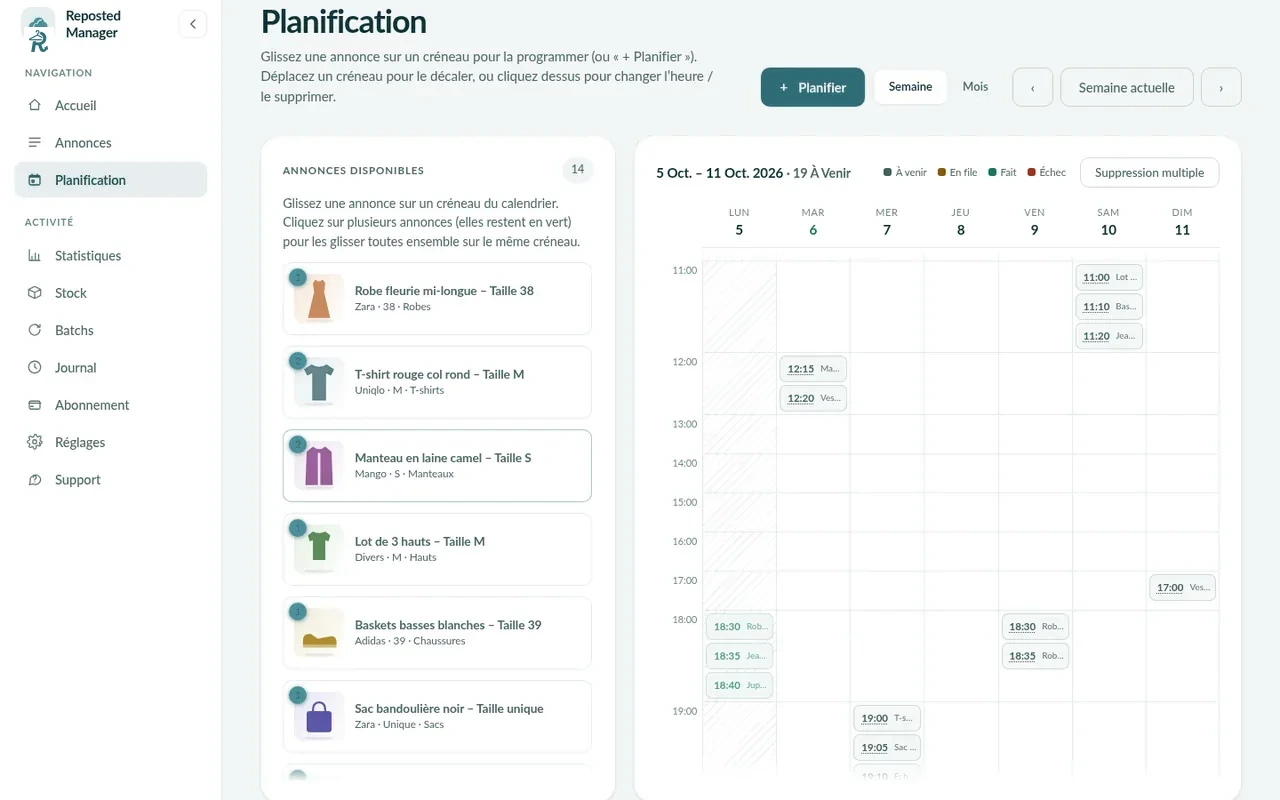
#Poser une annonce sur un créneau
- Glisse une annonce de la liste vers un créneau du calendrier.
- Une fenêtre « Planifier 1 annonce » s’ouvre, avec le jour et l’heure de la case déjà remplis.
- Ajuste si besoin l’heure et les minutes (tu peux les taper au clavier, par exemple 16:12 — voir Choisir l’heure et les minutes), la répétition et « Reposter même si l’article est vendu ».
- Clique sur « Planifier » (ou Entrée) : le repost est planifié. Échap ou « Annuler » ferme la fenêtre sans rien créer.
Plusieurs annonces d’un coup : clique sur plusieurs annonces de la liste (elles restent en vert), puis glisse l’une d’elles : la fenêtre devient « Planifier N annonces » et liste les annonces (avec leur vignette). Tu peux en retirer une avec la croix ×. La même heure, la même répétition et le même choix « vendu » s’appliquent à toutes ; clique sur « Planifier les N ». Avec le réglage « Espacer les reposts d’une même minute », elles sont décalées d’une minute chacune.
Chaque annonce reçoit sa propre planification, que tu peux ensuite modifier ou supprimer séparément. Si certaines annonces ne peuvent pas être planifiées (heure passée, annonce vendue, limite de ton offre atteinte…), la fenêtre reste ouverte et explique pourquoi pour chacune ; les autres sont bien planifiées.
Un petit chiffre sur une annonce indique combien de planifications à venir elle a.
#Semaine ou mois
- Semaine : une ligne par heure, de 00:00 à 23:00. Pour la semaine en cours, la vue est centrée sur l’heure actuelle (à l’ouverture, au retour sur la page et quand tu reviens à la semaine actuelle) ; pour une autre semaine, sur la première planification, sinon sur 9 h.
- Mois : un dépôt sur un jour propose 10:00 (ou, pour aujourd’hui si 10:00 est passé, le prochain quart d’heure) ; l’heure se change dans la fenêtre « Planifier ».
- Les flèches ‹ › changent de période ; le bouton du milieu (« Semaine actuelle », « Mois prochain »…) revient à la période en cours.
#L’assistant « + Planifier »
Le bouton « + Planifier » propose la même chose sans glisser-déposer (pratique au clavier ou sur écran tactile), en 4 étapes : Quand (Aujourd’hui, Demain ou une date ; heure et minutes par pas de 5) → Annonces → Options (répétition, article déjà vendu) → Terminer (récapitulatif).
#Les couleurs du calendrier
À venir, En file (le repost a été lancé et attend l’extension), Fait, Échec. Un repost passé (Fait ou Échec) est figé : il ne peut plus être déplacé, modifié ni supprimé.
Les planifications ne sont possibles qu’avec un compte Vinted lié et un abonnement actif. Le nombre de planifications à venir dépend de ton offre.